Gerber 描述的是「每一层要做什么图形」,不是一张整图。拿到一包资料,正确的顺序是:先列出层别清单,再确认板框,然后统一单位与原点,最后叠加钻孔核对——而不是先打开看哪张图最像板子。
很多人第一次打开 Gerber 包会觉得混乱:十几个文件、命名五花八门、有的打开是密密麻麻的线、有的几乎是空白。这不是文件坏了,而是 Gerber 的组织方式本来就按「层」拆分——一层一个文件,各自只描述该层要曝光的图形。
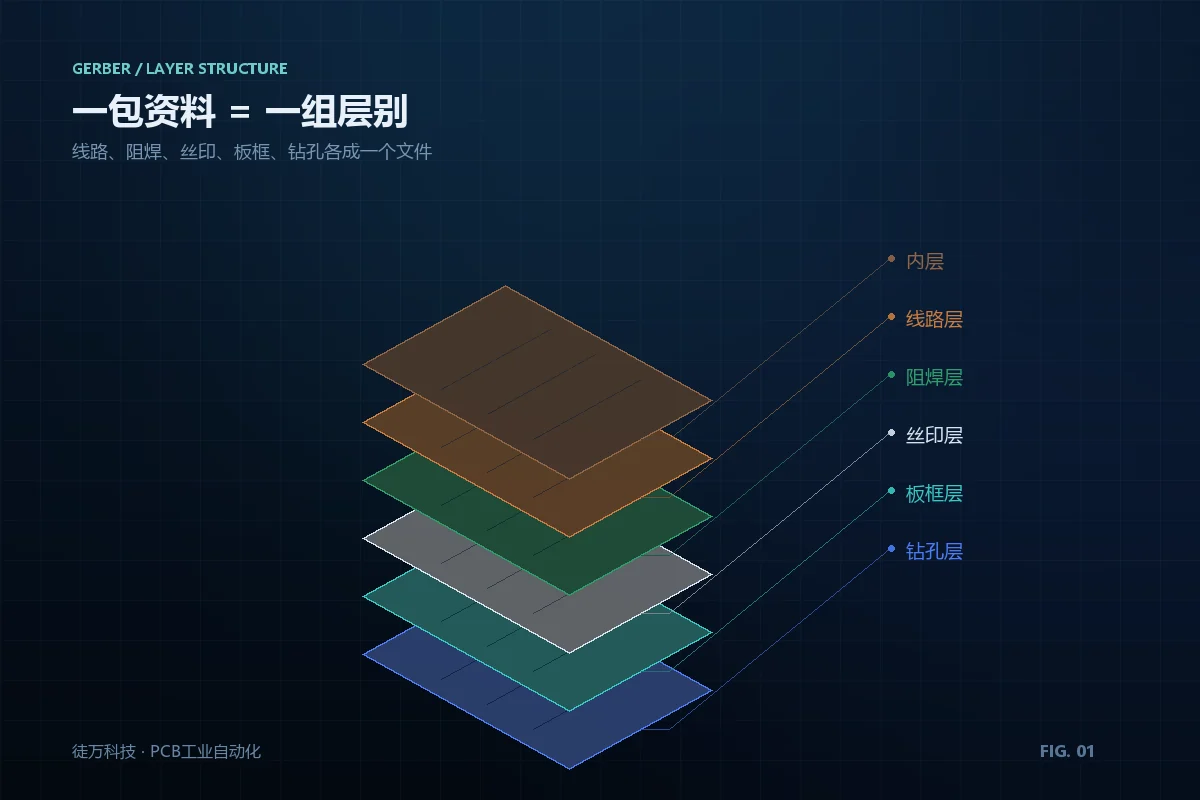
一、先分清:Gerber 是输出结果,不是设计文件
设计源文件(PcbDoc、PCB、brd 等)保存的是设计意图:网络、器件、规则、层叠都在里面。Gerber 是导出后的制造图形,只保留「这一层要画什么」,网络关系和器件信息基本不保留。
这个区别决定了两件事:
- Gerber 不能反向改设计。要改必须在源文件里改完重新导出,直接编辑 Gerber 属于另一类工作。
- 从源文件到 Gerber 之间的「输出」动作本身可能出错(漏层、层别错位、单位不一致),所以拿到 Gerber 后必须重新核对一遍。
输出环节的准备工作,站内指南 《PCB 设计文件怎么转 Gerber?从资料准备到结果核对》 已经写透,这里不重复,只讲「拿到别人的资料包怎么读懂」。
二、常见图层对照表:每一层在制造中干什么
下表按用途归类。扩展名一列给的是常见写法,不是唯一写法——不同 EDA 工具、不同年代的输出习惯差异很大,这一点下一节单独讲。
| 层别 | 在制造中的作用 | 常见扩展名 | 核对要点 | 常见歧义 |
|---|---|---|---|---|
| 顶层线路 | 顶层铜箔图形 | .GTL | 与内层、底层的层数关系 | 与顶层焊盘层混淆 |
| 底层线路 | 底层铜箔图形 | .GBL | 单面板是否只有这一层 | 与底层阻焊混为一层 |
| 内层线路 | 中间铜层 | .G1/.G2、.GL1/.GL2 | 内层数量与叠层是否对应 | 内层正片/负片判断 |
| 顶层阻焊 | 顶层开窗(不盖油的位置) | .GTS | 开窗与焊盘是否对应 | 误当成「要盖油的地方」 |
| 底层阻焊 | 底层开窗 | .GBS | 单面阻焊时该层是否存在 | 同上 |
| 顶层丝印 | 顶层字符、位号、极性 | .GTO | 是否压到焊盘 | 镜像与层面归属 |
| 底层丝印 | 底层字符 | .GBO | 是否镜像输出 | 单面字符时是否多余 |
| 板框/外形 | 成品外形轮廓 | .GKO、.GM1、.GML | 轮廓是否闭合 | 单板与拼板轮廓并存 |
| 钻孔图 | 钻孔位置示意(非钻孔数据) | .GD1、.GG1、.GDD | 只作对照,不能替代钻孔文件 | 被误当成钻孔文件 |
| 锡膏层 | 钢网开孔 | .GTP、.GBP | 与焊盘尺寸关系 | 被误当成阻焊层 |
| 铣边文件 | 铣刀路径与切割范围 | .GML、单独铣边文件 | 与板框是否一致 | 与板框层重复或冲突 |
看这张表要抓住一个反直觉的点:阻焊层是「负片」逻辑。你在阻焊层上画的图形,代表这块区域要开窗、要露铜;没画到的地方才是盖阻焊油墨。所以阻焊层看起来「内容很少」是正常的,它画的是开窗,不是整片油墨。
同样,内层也可能是负片(画的是隔离区而非铜),这取决于输出设置。判断正负片不能靠猜,要看文件头信息或与资料提供方确认。
三、层名不等于层别:为什么不建议靠扩展名硬猜
.GTL 表示顶层线路,这是常见约定,但不是标准强制。实际资料里你会遇到:
- 命名成
Layer_1、Top、L1、signal1的线路层; - 用
.TXT同时存放钻孔和铣边的情况; - 同一块板的两套资料叠在一个包里(旧版没删干净);
- 板框画在机械层
.GM1,而.GKO是空的。
所以可靠的判断顺序是:先看文件里的层属性(Gerber X2 会带 %TF.FileFunction% 之类的层功能标记)→ 再看图形内容(这层画的是铜、开窗还是轮廓)→ 最后才参考文件名。
Gerber X2 的层功能标记是比较可靠的一手信息,但老资料不一定带;不带的时候,只能靠图形特征判断——比如阻焊层通常只有焊盘形状的开窗,丝印层是线宽较细的字符与框线,板框是单一闭合轮廓。这也是解析工具和人工看图的差别所在:工具能做批量归类,但遇到不规范命名仍然需要人确认。
产品页上「识别图层结构、层别名称、钻孔信息」的表述,指的就是这一步;具体能识别到什么程度,以试用系统当前说明为准,不宜理解成「任意命名都能自动认对」。
四、层别判断错了,报价和生产会怎么偏
这里只讲机制,不讲效果数字。
层数判断错,叠层和价格就错。层数不是数「有几个文件」,而是数铜层。如果一个包里同时有顶层、底层和内层文件,层数就是三层及以上;把阻焊、丝印文件也数进去,就会得出一个不存在的层数。
阻焊与丝印的层面归属错,单双面工艺就错。底层阻焊层缺失,可能意味着这块板只有单面阻焊;但如果其实是漏输出,按单面报价就会在投产时返工确认。
板框口径错,尺寸和拼板数就错。单板轮廓和拼板轮廓同时存在时,按单板算还是按拼板算,直接决定板幅与出板数。这类歧义在两篇案例里都被列为「必须人工确认」的项。
单位与原点错,所有坐标都错。英寸与毫米混用、原点不一致,会让图形和钻孔对不上,看起来「孔全偏了」。
这四类偏差有一个共同点:都不是图形画错了,而是「对资料的解读错了」。所以核对的顺序比核对的仔细程度更重要。
五、板框与外形:最容易被低估的一层
板框层看起来最简单——一条闭合轮廓。但它承担了三件事:
- 定义成品尺寸,进而决定板幅与计价;
- 定义切割路径,V-Cut 与铣边的位置都参照它;
- 作为所有其他层的对齐基准,钻孔、阻焊、丝印都要落在这个轮廓内。
实际资料里常见的问题:
- 轮廓不闭合(有断点),导致无法计算面积;
- 内外轮廓混在一起(有挖槽、开窗的板);
- 板框层缺失,只有一条机械层线;
- 单板与拼板轮廓都在,但没说明以哪个为准;
- 工艺边单独画在另一个文件里,没标注。
遇到这些情况,正确做法不是自己选一个,而是把「以哪条轮廓为准」写进资料说明,交给对方确认。这也是为什么案例里会强调「拼板口径不可判定时提示人工复核」。
六、单位、原点与坐标:同一包资料必须口径一致
Gerber 文件头通常会声明单位(INCH 或 MM)和坐标格式(如 2:4、2:5,表示整数位与小数位)。同一包资料里,不同文件可能由不同设置导出,于是出现:
- 图形是毫米,钻孔是英寸;
- 一个是绝对坐标,一个是增量坐标;
- 原点定在板角,另一个定在板外某处。
这些不一致不会让文件打不开,但会让叠加对不齐。核对方法很朴素:看文件头声明 → 比较坐标范围是否与板幅量级相符 → 叠加后看孔是否落在焊盘中心。
钻孔文件的口径问题更细,单独写了一篇:《Excellon 钻孔文件怎么核对?钻刀表、孔径与孔属性》。
七、拿到一包 Gerber,按这五步看
- 列层别清单:把包内文件按「铜层/阻焊/丝印/板框/钻孔/其他」归类,数清铜层数量。
- 看板框:确认轮廓闭合,明确单板还是拼板口径,记录工艺边位置。
- 对单位与原点:逐个文件看单位与坐标格式声明,确认一致。
- 叠加钻孔:把钻孔数据叠到图形上,检查孔位是否落在焊盘中心、孔径与焊盘是否匹配。
- 标注待确认项:把无法从文件判断的内容(拼板口径、正负片、特殊孔、板厚与表面处理)单列出来,随资料一起发给对方。
五步走完,你对这包资料的「结构」就有把握了。剩下的是工艺决策,不属于看图范畴。
八、常见问题(FAQ)
以下问题围绕图层识别与资料结构核对整理;具体识别范围以在线试用系统当前说明为准。
Gerber 能直接改设计吗?
不能。Gerber 是输出结果,不含网络与器件信息。要改设计得回到源文件修改后重新导出;直接在 Gerber 上编辑属于另一类工作,容易与源文件脱节。
没有板框层怎么办?
常见替代是机械层或单独的铣边文件。这时需要确认「哪条轮廓是成品外形」,不能默认最外层那条就是。如果连铣边文件也没有,建议退回补资料。
层名不规范能识别吗?
文件名只是线索,判断依据应该是层属性与图形内容。识别范围与准确程度以试用系统当前说明为准,本文不承诺「任意命名都能自动识别」。
Gerber 和钻孔文件必须一起看吗?
必须。图形定义「铜和开孔在哪」,钻孔定义「孔在哪、多大」。只看图形无法判断孔位是否正确,只看钻孔无法判断孔是否落在焊盘上。
九、想先把资料结构看清楚
如果手上正好有一包来源不明的 Gerber,最省时间的做法是先做结构核对,再谈工艺和报价。
徒万科技的 Gerber 资料解析 提供在线入口,可在浏览器中读取图层与钻孔数据并可视化呈现,用于确认层别是否齐全、命名与顺序是否符合预期、钻孔数据是否完整。实际支持的格式版本、可展示字段与输出形式,以试用系统页面当前说明为准;解析结果辅助工程复核,不替代原始文件校验与人工确认。
想先看清这包资料的结构?
打开在线试用,上传资料查看当前可识别的图层与钻孔信息;具体范围以试用系统页面说明为准。
本文为通用工程沟通参考,不构成针对特定板材、工艺或设备的验收标准。文中扩展名为常见约定,不代表任何工具的强制规范;产品实际支持的格式与识别范围以在线试用系统当前说明为准。发布日期 2026 年 11 月 9 日。